
有些人一直有些误区,觉得SEO仅仅是局限于页面排名,图片似乎不重要,但如果我告诉你,图片在Google搜索的流量中占据了29%的份额呢?很多网站其实不是没有图片,而是图片没有真正参与 SEO。
你可能花了很多时间挑产品图、做封面图、找配图,但上传到网站以后,文件名还是 IMG_001.jpg,Alt Text 是空的,图片大小动不动 2MB,页面打开还很慢。
结果就是:图片看起来很漂亮,但搜索引擎不一定看得懂,用户也不一定会因为它多停留几秒。
图片优化的目的,不只是“让图片变小”,也不是机械地补几个关键词。真正有价值的图片 SEO,应该同时完成三件事:
第一,让 Google 更容易理解图片内容。
第二,让页面加载更快,用户体验更好。
第三,让图片在 Google Images、搜索结果图片包、社交分享预览中更容易吸引点击。
这篇文章就不讲太多空泛概念,而是直接从实操角度出发,分享 12 个图片 SEO 技巧,并结合工具、案例和检查清单,帮你一步步把网站图片从“页面装饰”变成“搜索流量入口”。
为什么图片优化会影响网站点击?
很多人做站内SEO时,只盯着标题、关键词和正文内容,却忽略了图片。
但图片其实会影响很多地方。
比如,图片可能出现在 Google Images 里;也可能出现在普通搜索结果页的图片包里;产品图、教程图、对比图还会影响用户是否愿意点击页面。
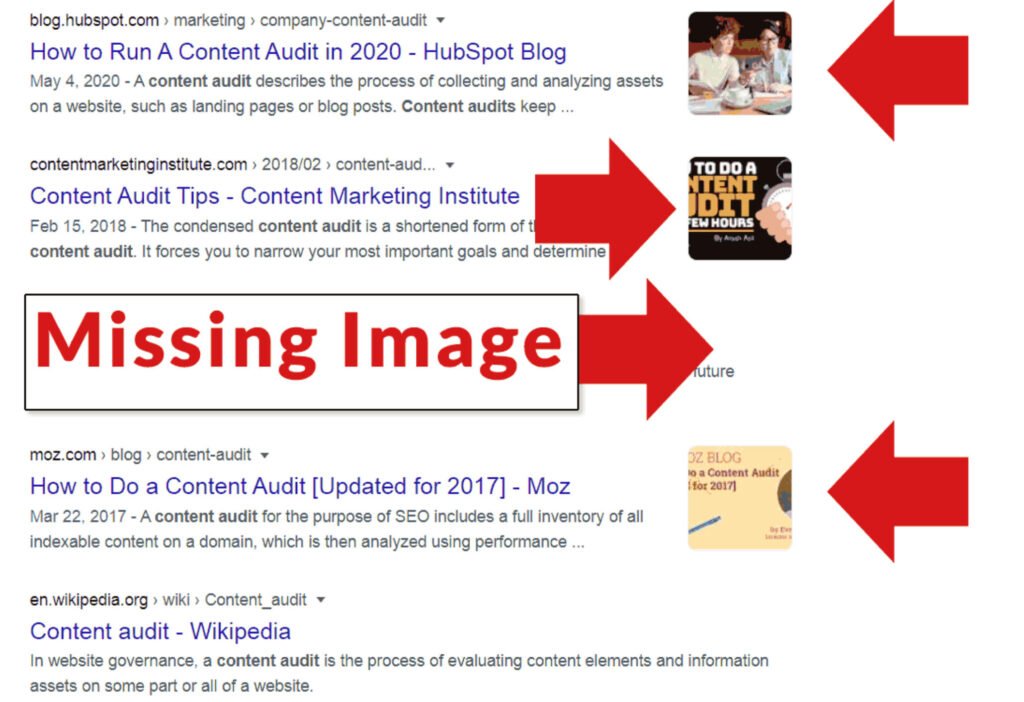
另外,图片太大也会拖慢网页加载速度。页面打开慢,用户还没看到内容就关掉了,这种情况在移动端尤其明显。
所以,图片 SEO 不是一个“可有可无的小细节”。它会影响搜索理解、页面速度、用户体验,甚至社交媒体分享时的点击率。
总之就是:
图片不只是给页面“好看”的,它也可以帮页面拿曝光、拿点击、提升转化。
技巧 1:选择有搜索价值的图片,而不是只放装饰图
图片 SEO 的第一步,不是压缩,也不是写 Alt Text,而是先判断:
这张图片到底有没有搜索价值?
很多网站喜欢放一些很漂亮但很泛的图库图片,比如会议室、握手、办公室、城市夜景。它们看起来不差,但和页面主题的关系不够具体,搜索价值也有限。
更好的做法,是优先使用能解释产品、场景、步骤或对比关系的图片。
比如:
| 图片类型 | 适合页面 | 为什么有价值 |
|---|---|---|
| 产品细节图 | 产品页、分类页 | 帮助用户判断材质、结构和功能 |
| 使用场景图 | B2B 产品页、案例页 | 更容易匹配真实搜索意图 |
| 对比图 | 选购指南、评测文章 | 容易吸引点击和停留 |
| 尺寸图 / 参数图 | 工业品、设备、鞋类、家具等页面 | 帮助采购商快速判断是否合适 |
| 步骤图 | 教程文章 | 提升可读性,也适合图片搜索 |
| 数据图表 | 行业分析文章 | 增强专业感和引用价值 |
举个例子。
如果你写一篇关于 interactive display for classroom 的文章,与其放一张普通教室图片,不如放一张“75 inch interactive display used in classroom”的真实场景图。
前者只是装饰,后者同时表达了产品、尺寸、场景和用户需求。
这类图片更容易被搜索引擎理解,也更容易让读者觉得:“这正是我想了解的东西。”
可以用到的工具
| 工具 | 适合做什么 |
|---|---|
| Canva | 制作信息图、对比图、封面图 |
| Figma | 制作产品结构图、流程图、UI 图 |
| Photopea | 在线修图,类似网页版 Photoshop |
| Remove.bg | 去除产品图背景 |
| ChatGPT / DALL·E | 生成图片创意和场景提示词 |
| Napkin |
技巧 2:新图片命名要清楚,让 Google 先看懂图片主题
很多网站的图片文件名都很随意。
比如:
IMG_1234.jpg
WechatIMG009.png
product-final-new.jpg
这种文件名对人没有意义,对搜索引擎也没有太大帮助。
更好的文件名,应该简单说明图片主体和使用场景。
你可以记住这个公式:
核心对象 + 场景 / 特征 + 页面关键词例如:
| 不推荐 | 推荐 |
|---|---|
| IMG_1234.jpg | interactive-display-classroom.jpg |
| product-final-new.png | 75-inch-smart-board-meeting-room.webp |
| image01.jpg | leather-ballet-flats-upper-stitching.jpg |
| DSC0098.jpg | floor-standing-digital-signage-shopping-mall.jpg |
文件名不需要写得很长,也不要堆关键词。
比如这个就太长了:
best-75-inch-interactive-display-smart-board-manufacturer-for-classroom-teaching-digital-whiteboard.jpg看起来很努力,但不自然。
比较好的写法是:
75-inch-interactive-display-classroom.jpg清楚、简洁、可读性强。
命名时注意这几点
- 使用英文小写
- 单词之间用连字符
- - 不要用空格
- 不要用中文拼音乱写
- 不要堆砌太多关键词
- 尽量让文件名描述图片本身
可以用到的工具
| 工具 | 用途 |
|---|---|
| Bulk Rename Utility | Windows 批量重命名图片 |
| Advanced Renamer | 批量处理图片文件名 |
| NameChanger | Mac 批量重命名 |
| Google Sheets | 规划图片命名规则 |
| ChatGPT | 批量生成图片命名建议 |
技巧 3:旧图片文件名不要乱改,先判断是否值得改
新图片怎么命名比较简单,真正麻烦的是旧图片。
很多网站已经上传了几百张、几千张图片,文件名都是 IMG_001.jpg、WechatIMGxxx.png、product-new-final.jpg。
那这些旧图片还能不能改名?
答案是:可以,但不要直接乱改。
尤其是 WordPress 网站,如果你直接通过 FTP 或主机文件管理器修改图片文件名,可能会导致几个问题:
- 原文章里的图片路径失效
- 媒体库记录和真实文件名不一致
- 页面出现 broken image
- Google 已经索引的图片 URL 变成 404
- 产品图、缩略图、社交分享图无法正常显示
所以,旧图片改名的重点不是“能不能改”,而是:
改名之后,页面引用、数据库记录和旧 URL 跳转要一起处理。
情况一:普通旧图片,没有流量,也不重要
如果这张图片只是普通文章配图,没有 Google 图片搜索流量,也不是产品主图,可以直接采用比较稳妥的方法:
- 下载旧图片
- 在本地重新命名
- 压缩或转成 WebP
- 重新上传到网站
- 替换文章中的旧图片
- 添加 Alt Text 和 Caption
这种方式最适合新手,也不容易出错。
情况二:重要页面正在使用的图片
如果是产品主图、分类页图片、Hero Banner、案例图,就不要直接删除旧图。
更稳妥的做法是:
- 记录旧图片 URL
- 上传命名正确的新图片
- 在页面中替换图片
- 给旧图片 URL 设置 301 跳转到新图片 URL
- 检查页面是否有 broken image
- 在 Google Search Console 里请求页面重新索引
这样既能优化新文件名,又能减少旧图片失效带来的风险。
情况三:旧图片已经有搜索流量
如果某张旧图片已经在 Google Images 中有展示或点击,建议不要为了“文件名更好看”就盲目改名。
这类图片可以先优化:
- Alt Text
- 图片 Caption
- 图片周围正文
- 页面标题和内容相关性
- 图片压缩和加载速度
如果一定要改文件名,也要设置 301 跳转,并观察一段时间的数据变化。
WordPress 可以用到的插件工具
| 工具 / 插件 | 适合做什么 |
|---|---|
| Phoenix Media Rename | 在 WordPress 后台修改媒体文件名 |
| Media File Renamer | 根据标题或规则重命名媒体文件 |
| Enable Media Replace | 替换媒体文件,但保留原媒体记录 |
| Redirection | 设置旧图片 URL 的 301 跳转 |
| Better Search Replace | 批量替换数据库里的旧 URL |
| Screaming Frog | 检查 broken image |
记住一句话:
旧图片不是不能改,而是不要全站一口气乱改。先从重要页面开始,一张一张处理更稳。
技巧 4:Alt Text 不要乱写,描述清楚比堆关键词更重要
很多人知道图片要写 Alt Text,但真正写的时候,容易走两个极端。
一种是完全不写,图片上传后 Alt Text 为空。
另一种是写得太满,把关键词一股脑塞进去。
比如:
smart board, interactive display, digital whiteboard, classroom smart board manufacturer这种写法看起来像是在做 SEO,但其实很不自然。
Alt Text 的核心作用,是帮助搜索引擎和屏幕阅读器理解图片内容,而不是把它变成关键词仓库。
你可以用这个公式:
Alt Text = 图片主体 + 关键细节 + 使用场景例如:
| 图片内容 | 不推荐 Alt Text | 推荐 Alt Text |
|---|---|---|
| 教室里的智能白板 | smart board | 75 inch smart board used in a classroom for interactive teaching |
| 商场入口广告机 | digital signage | floor standing digital signage display used at a shopping mall entrance |
| 芭蕾平底鞋细节 | ballet flats | leather ballet flats with stitched upper and soft rounded toe design |
| 酒店大厅导视屏 | kiosk | touchscreen wayfinding kiosk installed in a hotel lobby |
Alt Text 写作注意事项
- 尽量控制在 125 个字符以内
- 不要写 “image of” 或 “photo of”
- 不要堆砌关键词
- 描述图片里真正重要的信息
- 装饰图可以不写复杂 Alt Text
- 如果信息很重要,正文里也要出现,不要只放在 Alt Text 里
直白来说就是:
Alt Text 要像一句自然的图片说明,而不是一串关键词。
技巧 5:用 AI 辅助生成图片描述,但一定要人工优化
如果网站图片很多,一张张手写 Alt Text 会很累。
这时候可以用 AI 辅助。
但要注意,AI 生成的描述通常只是“基础版本”,你还需要结合页面主题、核心关键词和图片上下文进行人工优化。
比如,AI 可能会生成:
A screen in a classroom.这个描述没有错,但太泛了。
如果页面主题是 smart board,可以优化成:
75 inch smart board used in a classroom for interactive teaching and student collaboration.这样就更具体,也更适合 SEO。
可以用到的工具
| 工具 | 适合做什么 |
|---|---|
| ChatGPT | 批量生成 Alt Text、Caption、文件名 |
| DescribeImage.ai | 根据图片自动生成描述 |
| Gemini | 辅助理解图片内容 |
| Claude | 批量改写图片说明 |
| Google Sheets + AI 插件 | 批量整理图片 SEO 信息 |
可直接使用的 Prompt
请根据以下信息,为这张图片生成3个适合SEO的英文Alt Text。

要求:
1. 每个 Alt Text 控制在125个字符以内;
2. 自然描述图片内容;
3. 可以适当包含核心关键词,但不要堆砌;
4. 不要使用 “image of” 或 “photo of”;
5. 语气适合B2B网站。

页面主题:
核心关键词:
图片内容:
目标用户:
你也可以让 AI 同时生成文件名和 Caption:
请根据以下图片内容,生成:
1. SEO友好的英文图片文件名;
2. 3个Alt Text版本;
3. 1句适合放在图片下方的Caption。

要求自然、简洁,不要关键词堆砌。
AI 可以帮你省时间,但最后一定要人工看一遍。
因为图片 SEO 不是“批量生成文字”,而是让图片描述和页面内容真正匹配。
技巧 6:给图片添加 Caption 和周围文本
很多人只关注 Alt Text,却忽略了图片周围的文字。
事实上,搜索引擎理解图片时,不只看 Alt Text,也会结合图片附近的标题、段落、说明文字和页面主题。
所以,图片不要随便插在页面里。
更好的做法是:
- 把图片放在相关段落附近
- 给重要图片添加 Caption
- 图片前后文字要解释图片内容
- 产品图旁边可以写尺寸、功能、材质、应用场景
- 教程图旁边可以写步骤说明
比如,一张商场入口的数字标牌图片,Caption 可以写成:
A floor standing digital signage display used at a shopping mall entrance for wayfinding and advertising.如果是 B2B 产品页,可以写得更转化一些:
This 55 inch floor standing digital signage display supports Android media player, WiFi, USB, HDMI, and OEM branding customization.这句话不仅说明了图片内容,还自然补充了产品卖点。
小提醒
不要每张图片下面都写很硬的 SEO 句子。
Caption 应该像给读者看的说明,而不是写给搜索引擎看的关键词堆。
技巧 7:压缩图片,别让页面被大图拖慢
很多网站页面加载慢,不是因为内容太多,而是图片太大。
一张 3MB 的图片,看起来可能和 300KB 的图片差不多,但加载速度差别很明显。
尤其是在移动端,图片太大会直接影响用户体验。
图片压缩不是把图片压到模糊,而是在尽量保留清晰度的前提下,让文件变小。
说人话:
图片看起来差不多,但网页打开更快。
图片大小建议
| 图片类型 | 建议大小 |
|---|---|
| 普通博客配图 | 100–200KB |
| 产品详情图 | 200–400KB |
| Hero Banner | 300–600KB,视画质而定 |
| 缩略图 | 50–100KB |
| 图标 / 小装饰图 | 尽量控制在几十 KB 内 |
当然,这不是绝对标准。
如果是高端产品图、细节图,可以保留更高画质。但不要直接上传相机原图。
可以用到的工具
| 工具 | 适合场景 |
|---|---|
| TinyPNG | 快速压缩 PNG / JPG |
| Squoosh | 手动控制压缩质量和格式 |
| ShortPixel | WordPress 图片压缩 |
| Imagify | WordPress 图片压缩和 WebP |
| EWWW Image Optimizer | WordPress 批量图片优化 |
| LiteSpeed Cache | 图片优化、WebP、懒加载 |
| Converter for Media | WordPress 转 WebP |
如果你用的是 WordPress,可以优先考虑插件批量处理。但处理前最好备份网站,尤其是图片很多的站点。
技巧 8:调整图片尺寸,不要直接上传超大原图
压缩图片和调整尺寸不是一回事。
压缩是让文件体积变小。
调整尺寸是让图片宽高更适合网页展示。
很多网站会直接上传 4000px、5000px 宽的原图,但页面实际展示宽度可能只有 800px。
这就很浪费。
你可以根据不同使用场景设置图片尺寸:
| 使用场景 | 建议宽度 |
|---|---|
| 博客正文图 | 1000–1400px |
| 产品详情图 | 1200–1800px |
| 分类页缩略图 | 600–1000px |
| Hero Banner | 1600–2400px |
| Logo / Icon | 优先 SVG 或小尺寸 PNG |
如果你用 Elementor 或其他页面编辑器,可以先看图片所在容器的最大宽度,再决定上传多大的图片。
比如,一个正文区域最大宽度只有 900px,那上传 3000px 宽的图就没有必要。
可以用到的工具
| 工具 | 用途 |
|---|---|
| Photoshop | 专业调整尺寸 |
| Photopea | 免费在线改尺寸 |
| Canva | 快速裁剪封面图 |
| WordPress 媒体设置 | 自动生成不同缩略图尺寸 |
| Resize Image After Upload | 上传后自动缩小图片 |
这里有个很实用的建议:
不要等图片上传后再想优化。最好在上传前,就先完成命名、裁剪、压缩和格式转换。
技巧 9:WebP、JPG、PNG 到底怎么选?
很多人知道 WebP 好,但不知道是不是所有图片都要转 WebP。
可以简单理解:
WebP 适合大多数网页图片,但不是所有场景都必须用 WebP。
不同格式的选择逻辑如下:
| 格式 | 适合场景 | 建议 |
|---|---|---|
| WebP | 大多数网页图片、产品图、文章配图 | 优先使用 |
| JPG | 产品图、摄影图、普通照片 | 兼容性好 |
| PNG | 透明图、截图、Logo | 清晰但文件可能较大 |
| SVG | Logo、图标、线性图形 | 可缩放,适合设计元素 |
| GIF | 简单动图 | 谨慎使用,体积容易过大 |
如果你是普通企业网站或 B2B 产品站,可以采用这个简单策略:
- 产品图:优先 WebP 或压缩后的 JPG
- 博客配图:优先 WebP
- Logo 和图标:优先 SVG
- 截图:PNG 或 WebP
- 大量动画:尽量少用 GIF,可考虑视频替代
不要为了格式而格式。
图片 SEO 的目标不是“看起来很专业”,而是让图片清晰、轻量、可访问、可理解。
技巧 10:懒加载很好用,但首屏大图别乱用
懒加载,也就是 Lazy Loading,意思是:
图片不用一开始全部加载,等用户滚动到图片附近时再加载。
这对长文章、产品详情页、图片很多的页面很有帮助。
比如页面下面有很多案例图、产品细节图,如果一打开页面就全部加载,会拖慢首屏速度。使用懒加载后,初始加载压力会小很多。
不过,这里有一个坑。
不要随便给首屏大图、产品主图、Hero 图设置懒加载。
因为这些图片很可能是页面的核心视觉元素,也可能影响 LCP。首屏核心图如果被懒加载,反而可能让页面变慢。
简单判断方法
| 图片位置 | 是否建议懒加载 |
|---|---|
| 首屏 Hero 图 | 不建议 |
| 产品主图 | 谨慎使用 |
| 正文中后段图片 | 建议 |
| 页面底部案例图 | 建议 |
| 相关推荐缩略图 | 可以使用 |
可以用到的工具
| 工具 | 用途 |
|---|---|
| PageSpeed Insights | 检查 LCP 和图片加载问题 |
| Lighthouse | 检查性能、SEO、可访问性 |
| GTmetrix | 查看图片加载瀑布流 |
| LiteSpeed Cache | WordPress 懒加载设置 |
| WP Rocket | 缓存、懒加载和性能优化 |
一句话总结:
懒加载很好,但不要把首屏最重要的图片也“懒”掉。
技巧 11:图片很多的网站,别忘了 Image Sitemap
如果你的网站图片不多,Image Sitemap 不是第一优先级。
但如果你的网站属于下面几种类型,就值得认真考虑:
- 产品站
- 案例站
- 图库站
- 摄影站
- 电商网站
- 教程型网站
- 大量使用图片说明的 B2B 网站
Image Sitemap 就像一份图片清单,告诉搜索引擎:
这些图片是我网站的重要资源,请来发现和抓取它们。
尤其是一些通过 JavaScript 加载的图片,或者藏在复杂页面结构里的图片,Image Sitemap 可以帮助搜索引擎更好发现。
可以用到的工具
| 工具 | 用途 |
|---|---|
| Rank Math SEO | WordPress sitemap 管理 |
| Yoast SEO | WordPress sitemap 管理 |
| Screaming Frog | 生成 XML Sitemap |
| Google Search Console | 提交 sitemap |
| XML-Sitemaps.com | 简单生成 sitemap |
不过,不要以为提交 sitemap 就万事大吉。
你还要确保图片本身可以被访问,没有被 robots.txt 阻止,也不是 broken image。
技巧 12:结构化数据和 Open Graph 图片,也会影响展示和点击
图片 SEO 不只发生在 Google Images。
当你的页面出现在搜索结果、社交媒体、聊天工具里时,图片展示效果也会影响用户是否点击。
这里有两个容易被忽略的地方:
1. 结构化数据
结构化数据可以帮助搜索引擎理解页面内容。
不同页面可以使用不同类型的 Schema:
| 页面类型 | 适合 Schema |
|---|---|
| 博客文章 | Article schema |
| 产品页 | Product schema |
| 食谱页 | Recipe schema |
| 活动页 | Event schema |
| 公司介绍页 | Organization schema |
| 本地服务页 | LocalBusiness schema |
如果你是产品站,Product schema 可以帮助搜索引擎理解产品名称、图片、价格、库存等信息。
如果你是内容站,Article schema 可以帮助搜索引擎识别文章主图。
2. Open Graph 图片
Open Graph 图片主要影响社交分享预览。
当用户把你的文章分享到 Facebook、LinkedIn、X、WhatsApp 等平台时,预览图是否清晰、是否有吸引力,会影响别人是否点击。
建议设置:
1200 × 630 px常见 Open Graph 标签示例:
<meta property="og:image" content="https://example.com/image-seo-guide-cover.jpg">可以用到的工具
| 工具 | 用途 |
|---|---|
| Google Rich Results Test | 检查结构化数据 |
| Schema Markup Validator | 检查 schema 语法 |
| Rank Math SEO | WordPress 设置 schema 和 og:image |
| Yoast SEO | 设置 SEO 标题、描述、社交图 |
| Facebook Sharing Debugger | 检查 Facebook 分享预览 |
| LinkedIn Post Inspector | 检查 LinkedIn 预览 |
| Canva | 制作社交分享图 |
如果你的文章标题很好,但分享出去的预览图很模糊、被裁切、没有重点,点击率也会受影响。
所以,og:image 不是小细节,而是内容传播的一部分。
图片 SEO 工具清单:按任务选择
如果你不知道该用什么工具,可以先看这张表。
| 任务 | 推荐工具 |
|---|---|
| 生成 Alt Text / Caption | ChatGPT、DescribeImage.ai、Gemini、Claude |
| 批量改图片文件名 | Bulk Rename Utility、Advanced Renamer、Phoenix Media Rename |
| 压缩图片 | TinyPNG、Squoosh、ShortPixel、Imagify |
| 转 WebP | Squoosh、LiteSpeed Cache、Converter for Media |
| 检查图片加载速度 | PageSpeed Insights、Lighthouse、GTmetrix |
| 检查缺失 Alt Text | Screaming Frog、Semrush Site Audit、Ahrefs Site Audit |
| 检查 broken image | Screaming Frog、Ahrefs、Semrush |
| 生成 Sitemap | Rank Math、Yoast、Screaming Frog |
| 检查结构化数据 | Google Rich Results Test、Schema Markup Validator |
| 检查社交分享图 | Facebook Sharing Debugger、LinkedIn Post Inspector |
| 制作图片 / 信息图 | Canva、Figma、Photopea |
如果你是 WordPress 网站,我建议优先从这几个工具开始:
- LiteSpeed Cache:缓存、图片优化、懒加载
- Converter for Media:WebP 转换
- Rank Math 或 Yoast:Sitemap、OG 图、基础 SEO
- Screaming Frog:检查图片 URL、Alt Text、broken image
- PageSpeed Insights:检查页面速度和图片问题
图片 SEO 优化案例:一张旧帐篷产品图应该怎么改?
我们用一个 B2B 帐篷产品图 举例。
优化前
| 项目 | 内容 |
|---|---|
| 文件名 | IMG_20240118_092233.jpg |
| 图片大小 | 3.4MB |
| 图片格式 | JPG |
| Alt Text | 空 |
| Caption | 无 |
| 使用位置 | event tent 产品文章 |
| 问题 | 文件名无意义、图片过大、搜索引擎不容易理解图片内容 |
优化后
| 项目 | 内容 |
|---|---|
| 文件名 | aluminum-frame-event-tent-outdoor-wedding.webp |
| 图片大小 | 230KB |
| 图片格式 | WebP |
| Alt Text | Aluminum frame event tent used for an outdoor wedding venue |
| Caption | A large aluminum frame event tent installed for an outdoor wedding and commercial event setup. |
| 页面位置 | 放在 outdoor event tent、wedding tent 或 commercial event tent 相关段落附近 |
| 旧 URL | 如有价值,设置 301 跳转到新图片 URL |
次优化不是简单改一个文件名,而是同时完成了几件事:
- 文件名更清楚:从
IMG_20240118_092233.jpg改成aluminum-frame-event-tent-outdoor-wedding.webp,搜索引擎可以更容易判断图片主题。 - 图片体积更小:从 3.4MB 压缩到 230KB 左右,页面加载速度更友好。
- Alt Text 更自然:不是简单写
event tent,而是描述清楚帐篷类型和使用场景。 - 图片说明更贴合页面主题:Caption 补充了 outdoor wedding、commercial event setup 等上下文。
- 图片位置和正文内容更相关:图片放在介绍 wedding tent、outdoor event tent 或 commercial tent solution 的段落附近,而不是随便插入页面。
- 旧图片 URL 没有直接变成 404:如果旧图片已经被 Google 收录或被页面引用,可以设置 301 跳转,减少 SEO 风险。
这才是比较完整的图片 SEO 优化。对于帐篷类 B2B 网站来说,图片不仅要展示产品外观,还要让搜索引擎看懂它的帐篷类型、应用场景、结构特点和采购用途。
图片 SEO 检查清单:优化完别忘了复查
你可以用下面这张表检查网站图片。
| 检查项 | 是否完成 |
|---|---|
| 图片是否与页面主题相关? | ☐ |
| 文件名是否描述清楚? | ☐ |
是否避免使用 IMG_001.jpg 这类无意义文件名? | ☐ |
| Alt Text 是否自然描述图片? | ☐ |
| 是否避免关键词堆砌? | ☐ |
| 图片是否已经压缩? | ☐ |
| 图片尺寸是否适合页面容器? | ☐ |
| 是否使用 WebP 或合适格式? | ☐ |
| 首屏以下图片是否启用懒加载? | ☐ |
| 首屏核心图是否避免 lazy load? | ☐ |
| 图片附近是否有相关正文或 Caption? | ☐ |
| 重要图片是否能被 Google 抓取? | ☐ |
| 是否有 broken image? | ☐ |
| 图片 URL 是否需要加入 Sitemap? | ☐ |
| 是否设置了合适的 og:image? | ☐ |
| 是否用 PageSpeed Insights 检查过速度? | ☐ |
| 是否用 Screaming Frog 检查过 Alt Text 和图片状态? | ☐ |
总结:不用一次性改完整站,先从重要页面开始
看到这里,你可能会觉得图片 SEO 要做的事情很多。
文件名、Alt Text、压缩、WebP、懒加载、Sitemap、结构化数据、Open Graph……好像每一步都要处理。
但现实中,不需要一天内把全站图片全部改完。
更现实的做法是,先从最重要的页面开始。
你可以优先处理这几类页面:
- 流量最高的页面
- 产品页和分类页
- 已经有排名但点击率低的文章
- 图片很多但加载慢的页面
- 重要着陆页和转化页
如果时间有限,先做这 5 件事:
| 优先级 | 先做什么 | 为什么 |
|---|---|---|
| 1 | 压缩过大的图片 | 最容易影响页面速度 |
| 2 | 改掉重要图片的无意义文件名 | 帮助搜索引擎理解图片 |
| 3 | 给核心图片补 Alt Text | 提升图片可理解性和无障碍体验 |
| 4 | 把大图转成 WebP | 减少图片体积 |
| 5 | 检查首屏图片是否影响 LCP | 直接影响用户体验 |
图片 SEO 不是一次性项目,而是一套内容发布习惯。
以后每次上传图片前,都先问自己几个问题:
这张图有没有用?
文件名是否清楚?
Alt Text 是否自然?
图片是否太大?
它放在这个段落附近是否合适?
只要这些细节慢慢形成习惯,你的网站图片就不再只是“占空间”,而是真的有机会帮页面获得更多曝光、点击和转化。